



《OpenClaw本地部署》操作手册
一、新手上路
1.1 下载与安装
官网下载「OpenClaw本地部署」,双击运行安装程序,点击「立即安装」。

1.2 安装建议
为避免占用过多系统盘空间,建议将软件安装到选择非系统盘的其他磁盘(如D盘、E盘)。安装时,可点击右下角的「自定义安装」,选择除C盘以外的磁盘作为安装路径。

1.4购买VIP
软件解锁所有功能需要开通会员。
选择登录方式、注册软件ID后,点击「开通会员」,可选择购买,一次付费永久使用本地部署功能。使用支付宝(花呗/信用卡)或微信(信用卡)支付后,会员权限立即生效。

1.5软件介绍
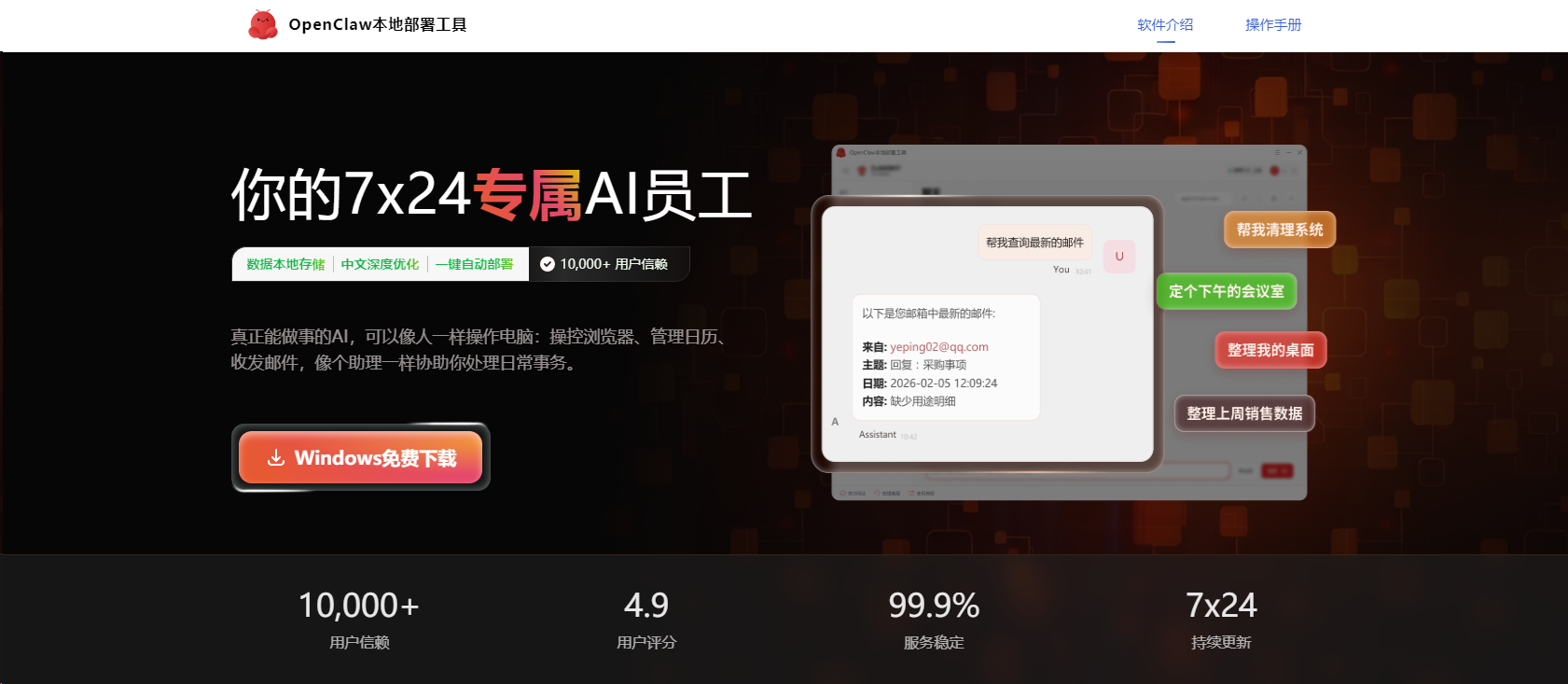
「OpenClaw本地部署」是一款面向个人用户的一站式本地大模型部署与管理软件。它旨在打破云端AI服务的限制,支持将各类国产大模型稳定地部署到用户自己的电脑上。解决了目前大模型使用中的几个核心痛点:数据隐私、网络依赖、订阅成本和模型切换的繁琐。告别复杂的环境配置和命令行操作,软件将自动完成环境检测、依赖安装和模型加载。
1.6OpenClaw 能做什么
它就是一个能直接帮你操作电脑、自动干活的 AI 助手
1.6.1操作电脑文件(最常用)
读文件、写文件、改内容
批量重命名、整理文件夹
自动生成代码、写脚本、改项目
帮你整理整个项目目录
1.6.2自动上网冲浪
帮你搜索信息、查资料
自动打开网页、点按钮、填表
爬取网页内容、截图、保存数据
代替你手动操作浏览器
1.6.3自动发消息
支持在这些平台自动聊天 / 发通知:
Telegram
Discord
Slack
iMessage
1.6.4日程与提醒
帮你设置定时任务
到点自动提醒你
自动安排待办
1.6.5对接各种软件 / 工具
能自动操作你常用的工具:
GitHub(提交代码、处理 PR)
Notion、Obsidian(写笔记、整理文档)
邮箱、日历
Spotify 等音乐 / 媒体工具
二、本地部署使用教程
Step1:点击立即部署
登录后,点击“立即部署”,软件会自动下载必要组件,下载完成后进入部署界面

Step2:选择AI服务
在部署界面中,依次点击“下一步”
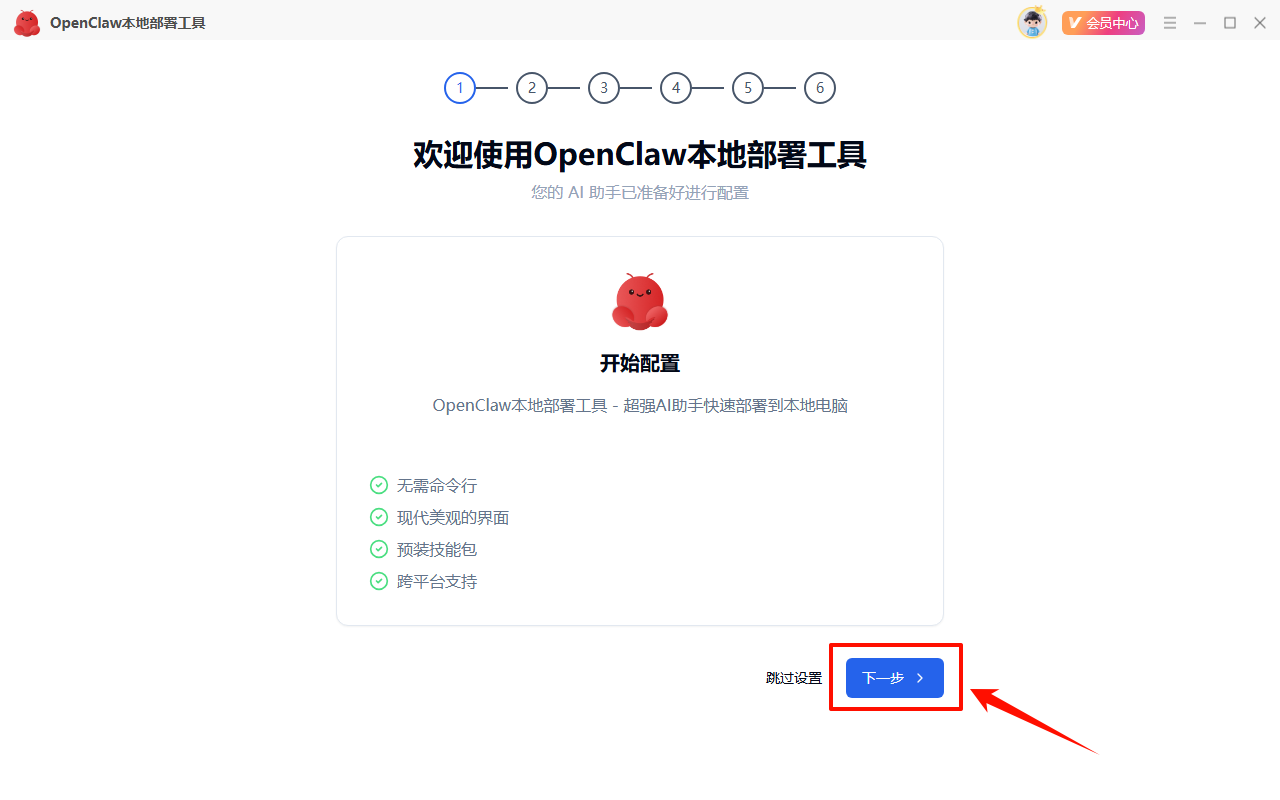
在AI提供商页面中,大家可以根据自己的使用情况选择并配置AI服务

Step3:配置项设置说明
【模型提供商】
软件支持部署智谱(GLM)、通义千问(Qwen)、DeepSeek、豆包(Doubao)、Kimi和MiniMax的AI模型
【模型ID】
选择好模型提供商后,再选择模型版本,例如GLM-5

【API密钥】
API密钥是你的账号钥匙,需要通过账号赋予的权限,来授权你去访问模型

【查看API密钥】
不同AI服务平台查看密钥的方式不一样,以下是详细的介绍说明:
①智谱:打开并登录「智谱AI开放平台」后,点击右上角或个人中心“API Key”,然后点击“添加新的API Key”,自定义名称后,复制对应名称下的API Key即可

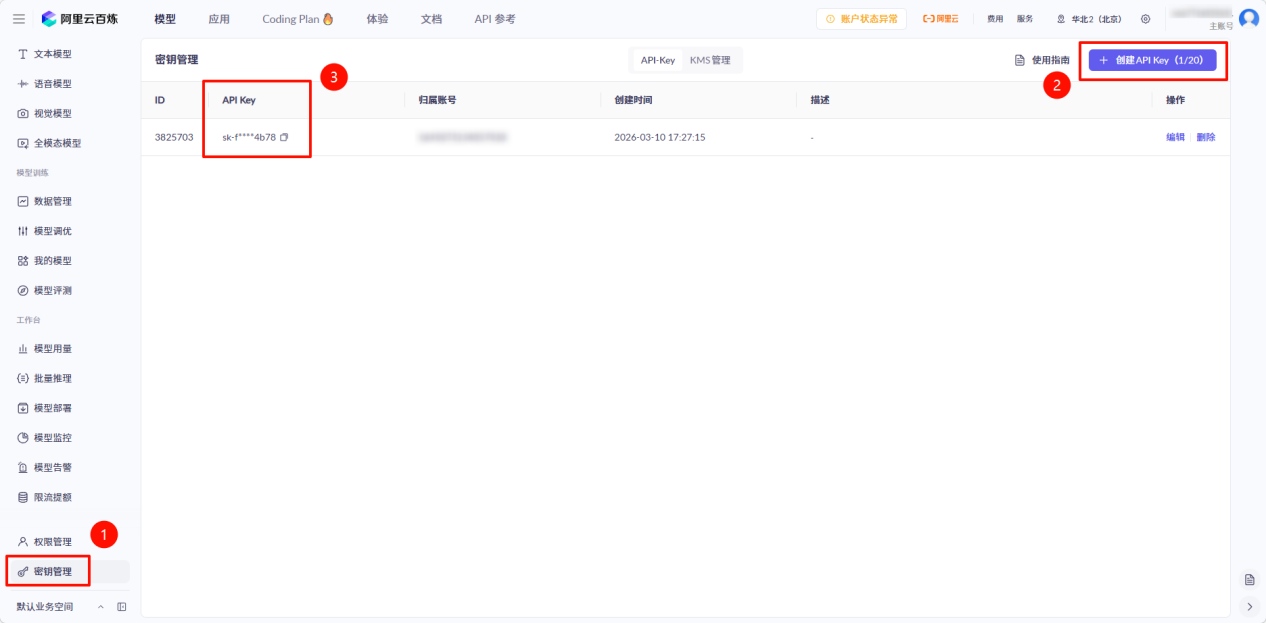
②千问:打开并登录「阿里云百炼平台」后,点击右上角头像,选择“密钥管理”,然后点击“创建API Key”,选择归属账号完成创建后,直接复制API Key即可
③DeepSeek:打开并登录「DeepSeek开放平台」后,进入“API keys”,然后点击“创建API Key”,输入名称后直接复制密钥即可

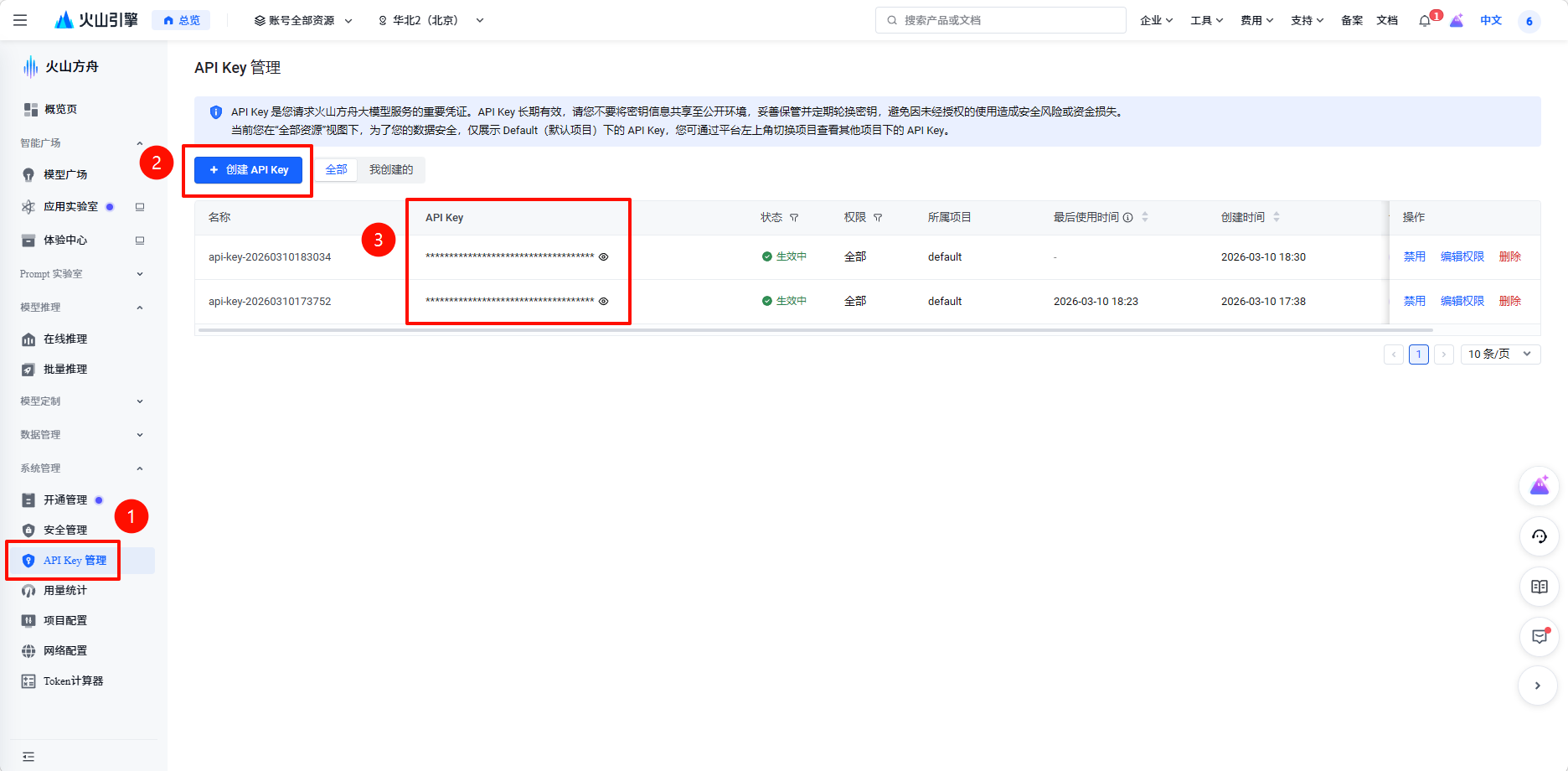
④豆包:打开并登录「火山方舟控制台」后,进入“访问控制台”,选择“API Key管理”,然后点击“创建API Key”,输入名称后,复制对应名称下的API Key即可
⑤Kimi:打开并登录「Moonshot Al开放平台」后,进入“用户中心”,选择“API Key管理”,然后点击“创建API Key”,输入名称后直接复制密钥即可

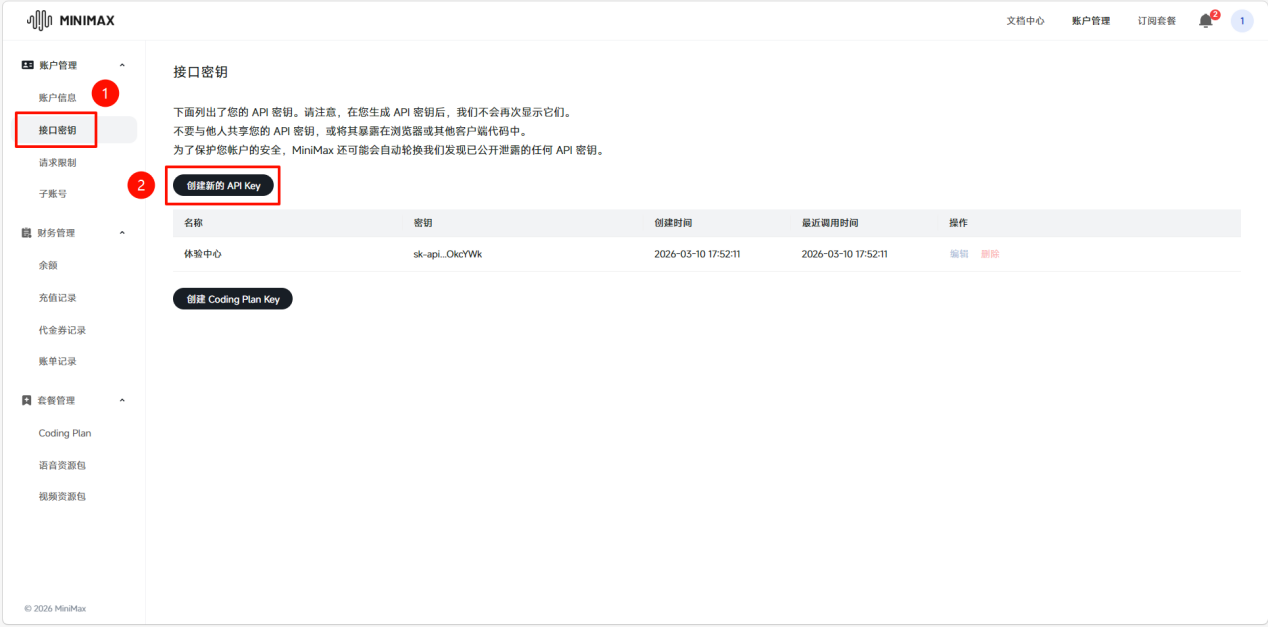
⑥MiniMax:打开并登录「MiniMax开放平台」后,进入“账户信息”下的“接口密钥”,然后点击“创建API Key”输入名称后直接复制密钥即可
Step4:验证API
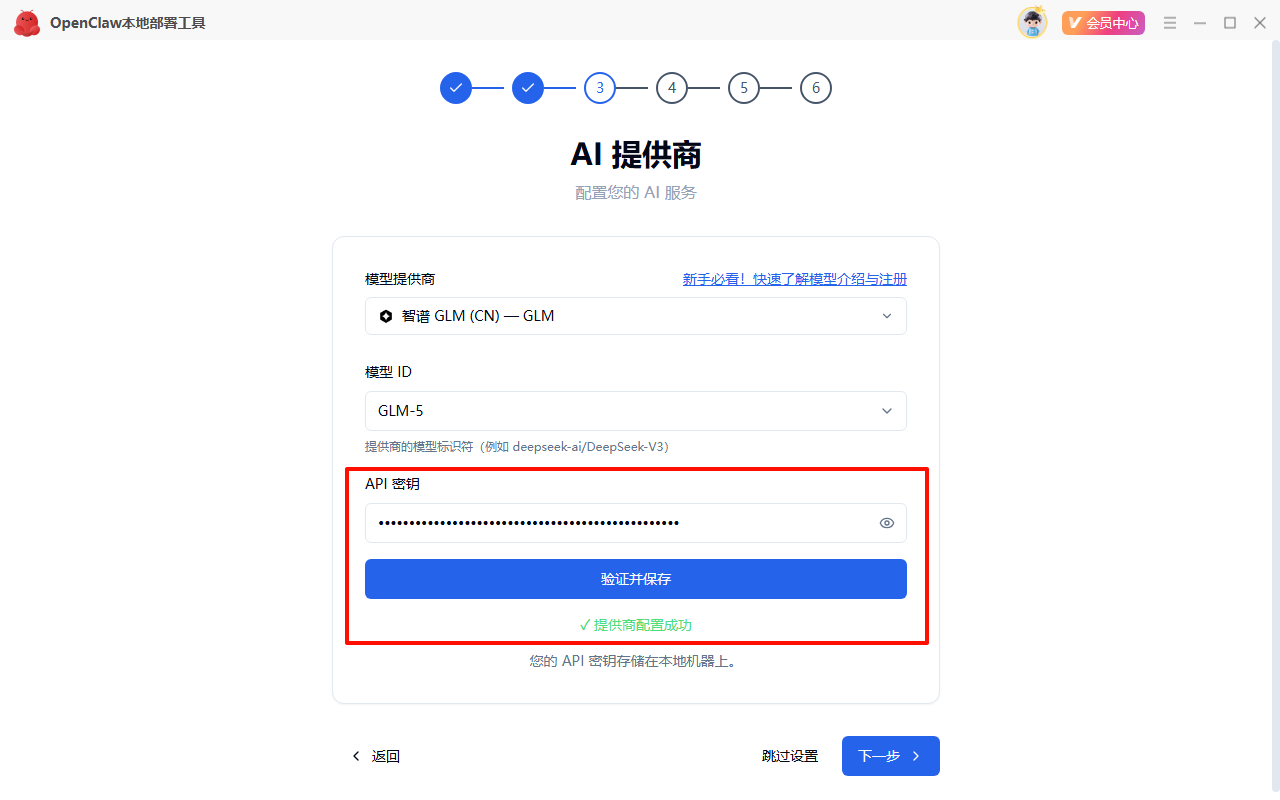
查看并输入API密钥后,点击“验证并保存”,显示“提供商配置成功”后,继续点击“下一步”
Step5:部署完成
提示“准备就绪!”后,表示部署完成,点击“开始使用”即可

三、帮助中心
在软件使用过程中,如出现操作疑问,可点击左下方的「在线客服」按钮,会有专业的技术人员在线帮您解答。
